
LENTES
Catálogo de lentes
Permite consultar el listado de lentes físicos registrados en el sistema, ideal para negocios con inventario. La pantalla principal ofrece filtros de búsqueda; al hacer clic en "Buscar", se mostrarán los resultados según los datos ingresados.
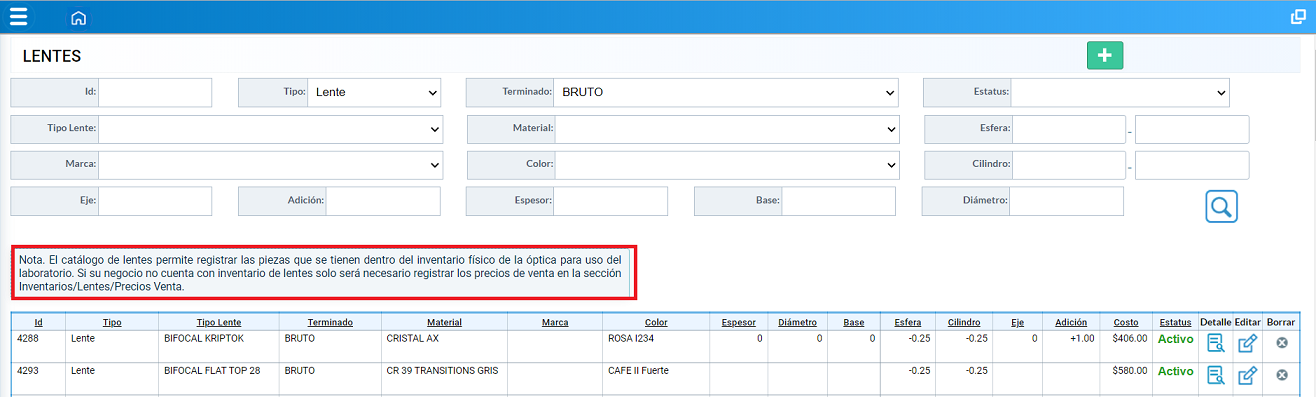
En la tabla de resultados, cada registro muestra las siguientes opciones:
- Detalle: consulta la información del lente. Para más información, consulte Lentes > Detalle lente.
Editar: permite modificar los datos del lente. Para más información, consulte Lentes > Editar lente.
Borrar: elimina el registro, siempre que no haya sido utilizado en algún proceso del sistema.
Nuevo lente
Al hacer clic en el botón, se mostrará la pantalla para registrar un nuevo lente.

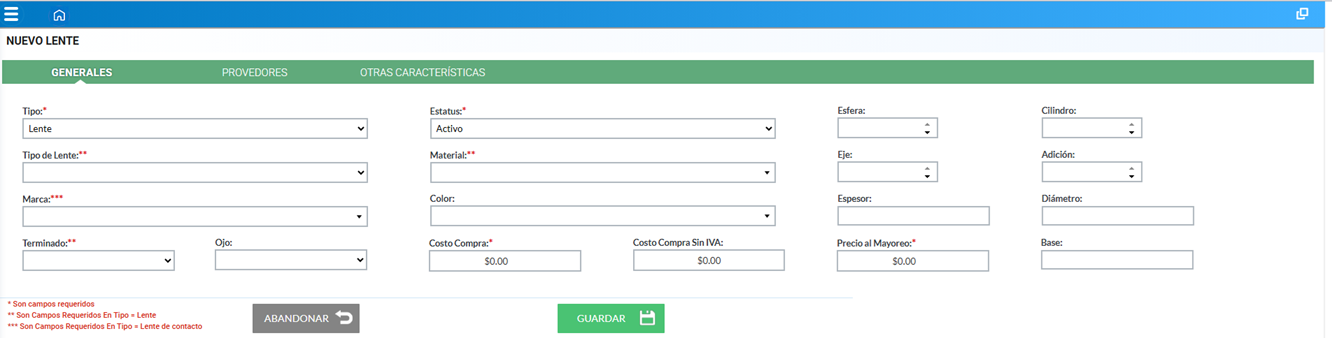
Captura de datos del lente:
- Tipo: seleccione si es un lente o lente de contacto.
- Tipo de lente: elija según el catálogo de tipos de lente.
- Estatus: indica si el lente está activo o dado de baja. Los lentes en estatus "Baja" ya no estarán disponibles para venta.
- Material, Marca y Color: seleccione del catálogo correspondiente o ingrese un nuevo valor; el sistema lo guardará automáticamente gracias a la función de autoguardado.(marca y color)
- Terminado: seleccione si el lente es Terminado, Semiterminado o Bruto.
- Características del lente: capture valores como Esfera, Cilindro, Eje, Adición, Espesor, Diámetro y Base.
- Costo de compra: capture el costo actual del lente.
- Costo sin IVA: capture el costo del proveedor sin incluir IVA.
- Precio mayoreo y proveedores: seleccione uno o más proveedores, capture el código del lente si aplica y haga clic en "Agregar". Para eliminar un proveedor, use el ícono de eliminar (x).
- Otras características: campo libre para registrar información adicional del lente que no se encuentre en los campos anteriores
- Una vez capturada la información, haga clic en Guardar.
- Nota: Todos los campos marcados con * son obligatorios. Si omite alguno, el sistema mostrará un mensaje solicitando la información faltante.
Alta de lentes por rango.
Esta opción permite registrar múltiples combinaciones de un mismo tipo de lente y material con diferentes graduaciones. Al capturar un rango de graduación y guardar, el sistema generará automáticamente todas las combinaciones posibles dentro de ese rango.
Posteriormente, estas combinaciones podrán consultarse en el catálogo de lentes utilizando los filtros de búsqueda.
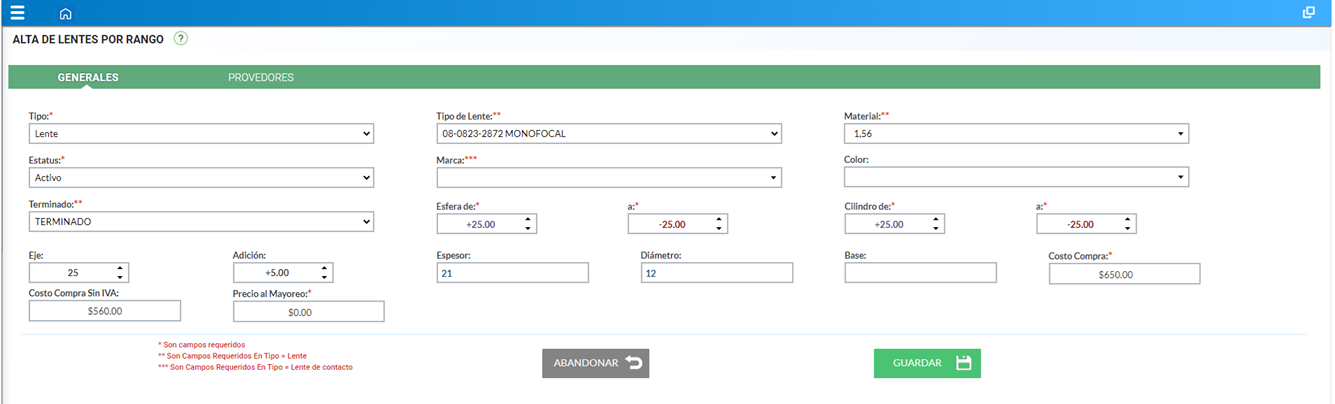
Esta funcionalidad está especialmente diseñada para ópticas, clínicas u otras unidades que cuenten con su propio laboratorio, ya que permite registrar los costos asociados a cada lente o mica.
Existencias lentes
Permite consultar la existencia de los lentes físicos registrados en el sistema, ideal para negocios que manejan inventario y requieren controlar costos y stock.
La pantalla principal ofrece filtros de búsqueda; al hacer clic en Buscar, se mostrarán los resultados según los datos ingresados.
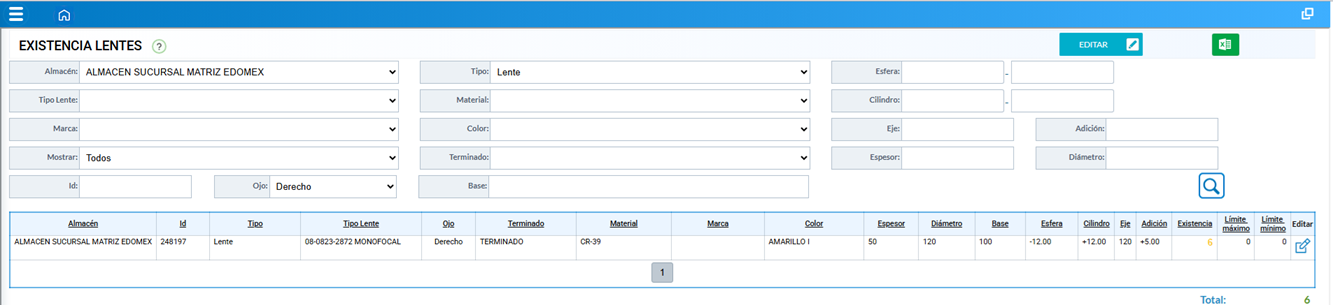
Nota: Las existencias se gestionan por almacén registrado, incluyendo sucursales que funcionan como almacenes. En la tabla de resultados, cada registro incluye la opción Detalle.
Edición de existencia de lentes.
Editar existencias: al ingresar, se habilitan los campos de existencia, límite máximo y mínimo. Recuerde guardar los cambios después de realizar el registro.
Precios venta.
En esta opción se consultan, editan y registran los precios de lentes o micas, incluyendo la asignación de descuentos.
Los precios se manejan por rangos, definiendo valores mínimos y máximos para esfera y cilindro; el precio registrado aplicará a todas las graduaciones dentro de ese rango.
Importante: El precio de lista es por ojo.
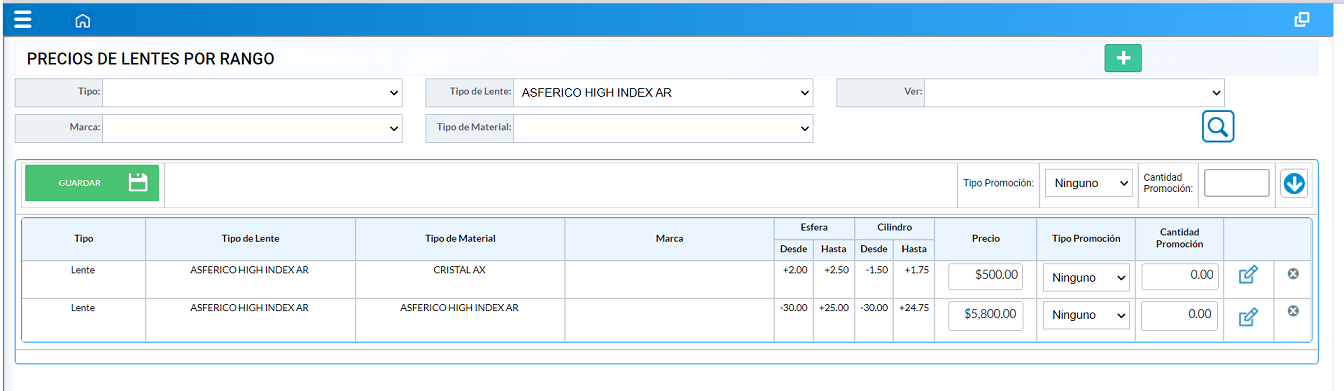
Por cada uno de los registros mostrados, se habilitán los campos de precio y tipo de promoción para su edición. Si requiere modificar la información de promociones para todos los registros que se visualizan, se podrá capturar el valor en los cuadros que aparecen en la sección de arriba del listado y dar clic en la flecha que aparece a la derecha de estos. Al realizar lo anterior, se actualiza la información de todos los registros mostrados en pantalla.
Edición de precios y promociones:
En cada registro se pueden modificar los campos de precio y tipo de promoción. Para actualizar promociones en todos los registros visibles, capture el valor en los cuadros superiores y haga clic en la flecha a la derecha; así se actualizará toda la lista.
Editar rango de precios de lentes:
Al seleccionar esta opción, se abre una ventana para modificar datos del lente o mica, rangos de graduación, precio de lista y promociones.
Nuevo rango de precios de lentes:
Si no hay rangos capturados o desea agregar uno nuevo, haga clic en Nuevo para abrir la ventana de captura.

Los precios de lentes se asignan definiendo un rango mínimo y máximo para esfera y cilindro. El precio registrado se aplicará a todas las graduaciones dentro de ese rango.
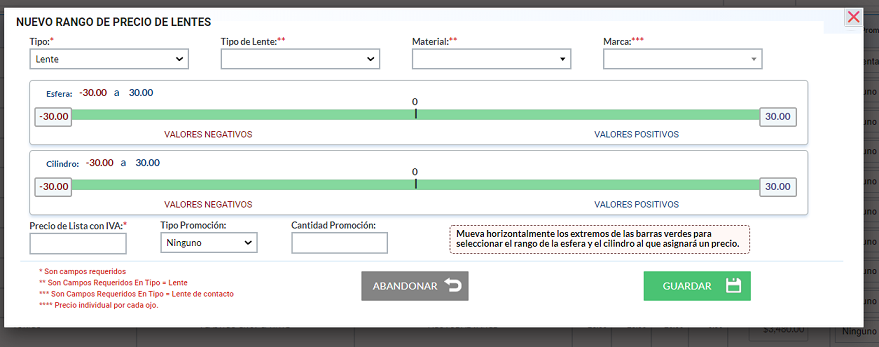
Importante: El precio de lista es por ojo.
Nota: El diseño y funcionalidad pueden variar según la versión del sistema.
Captura de rangos y precios:
En esta sección se registran las características de los lentes, los rangos inferior y superior de esfera y cilindro, y los precios por ojo. Al guardar, se crea el nuevo rango.
Ejemplo:
Precio válido para lente Monofocal CR39 con esfera de -2 a 0 y cilindro de -5 a 0.
Otro precio válido con esfera de -5 a -2.25 y cilindro de -5 a 0.
Precio válido para lente Monofocal CR39 con esfera de -2 a 0 y cilindro de -5 a 0.
Si se intenta registrar un rango con esfera de -5 a -2, se producirá un error, ya que la esfera -2 estaría en dos rangos distintos.
Nota: El sistema valida que los rangos no se traslapen para evitar precios diferentes para la misma graduación. Si hay traslape, aparecerá un mensaje de error y deberá corregir el rango.
Precios mayoreo.
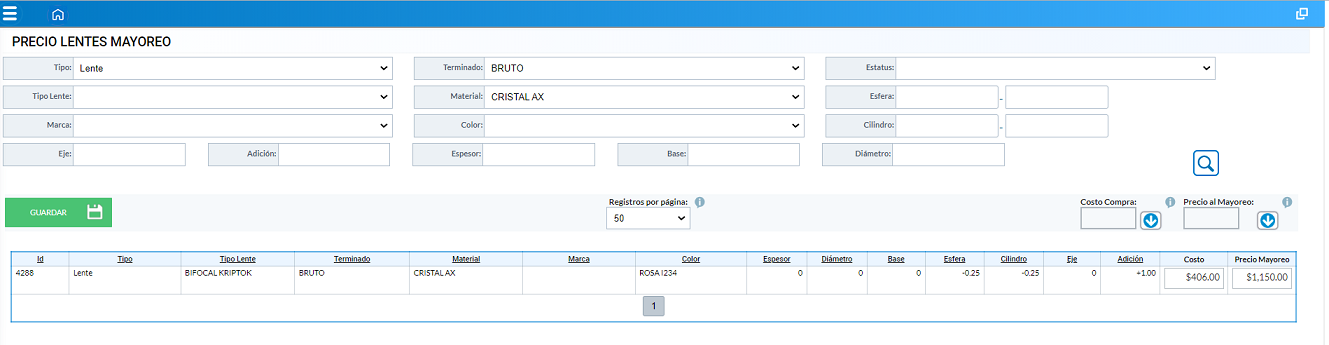
Esta opción del menú nos permite actualizar los costos de lentes, asi como, el precio mayoreo.
Al realizar la búsqueda por medio de los filtros, el sistema mostrará el resultado del mismo y en lo cuales se habilitan las opciones de costo y precio mayoreo para su edición.
Tomas de inventario lentes
Al ingresar en esta opción, se mostrará la pantalla con el listado de las tomas de inventario que se han realizado en el sistema. Para realizar una búsqueda se podran seleccionar una o varias de las opciones de filtrado. Una vez que se han ingresado se da clic en buscar y se mostrará una tabla con los resultados obtenidos. Para cada registro y segun el estatus se visualizarán iconos para realizar acciones específicas:
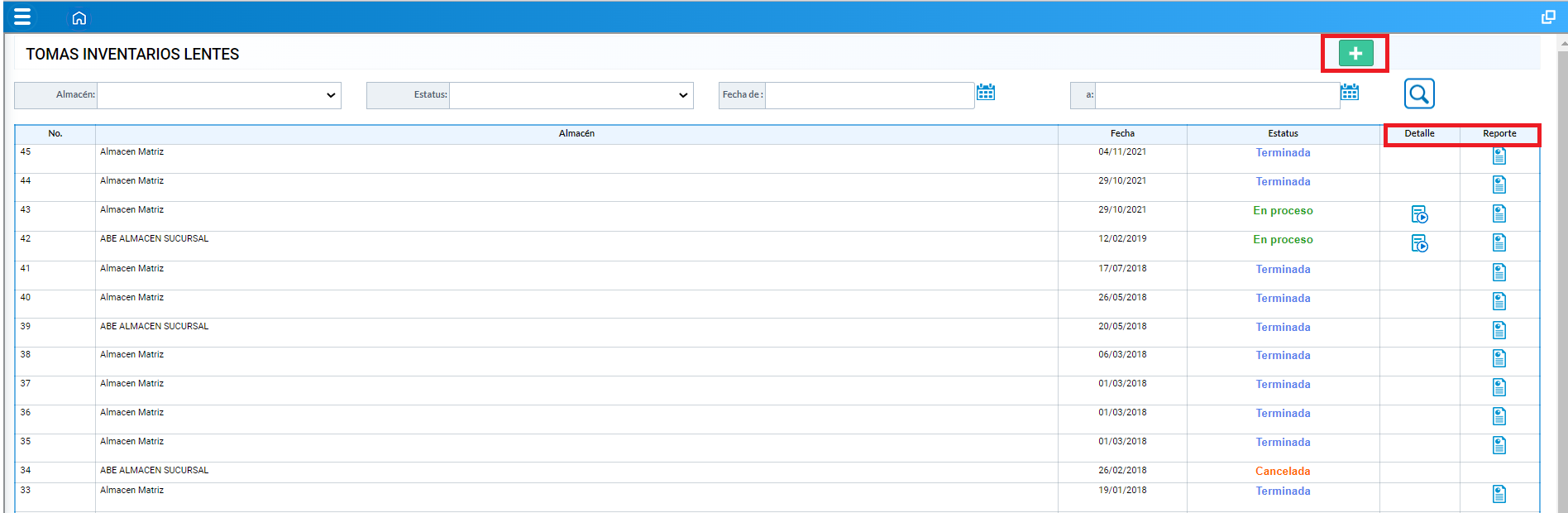
Detalle: En el caso de las tomas de inventario que aun esten En proceso este icono abrirá la toma de inventario para continuar con el proceso de conteo.
Reporte: Para las tomas de inventario ya terminadas podremos consultar el reporte de la toma realizada.
Nueva toma de inventario de lentes
Al ingresar a la opción de nuevo, se mostrará la opción para iniciar una nueva toma de inventario:

Para comenzar con la toma de inventario se empezará por seleccionar a que almacén se estará realizando el conteo de productos. y dar clic en el botón Continuar, en caso de requerir regresar a la pantalla de búsqueda de tomas de inventario, y no continuar con la toma se deberá dar clic en Regresar.
A continuación se mostrará la pantalla para realizar la toma:
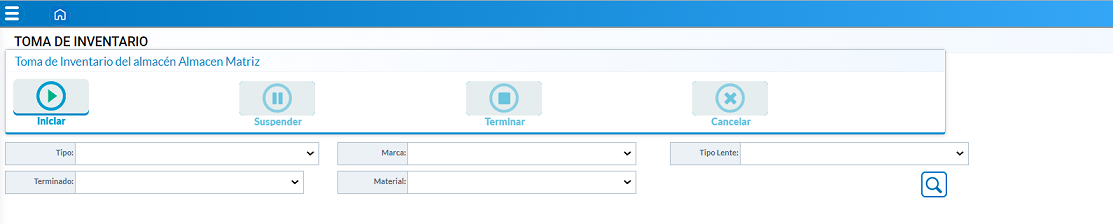
Para iniciar se dará clic en el botón Iniciar y se habilitarán las cajas de texto para la búsqueda de lentes.
Para realizar la captura de las cantidades debemos de seleccionar las opciones de filtrado de tal forma que en la pantalla se muestren los registros de los lentes a contabilizar.
En cada una de las cajas de texto de conteo, capturaremos la cantidad de lentes con esa característica.
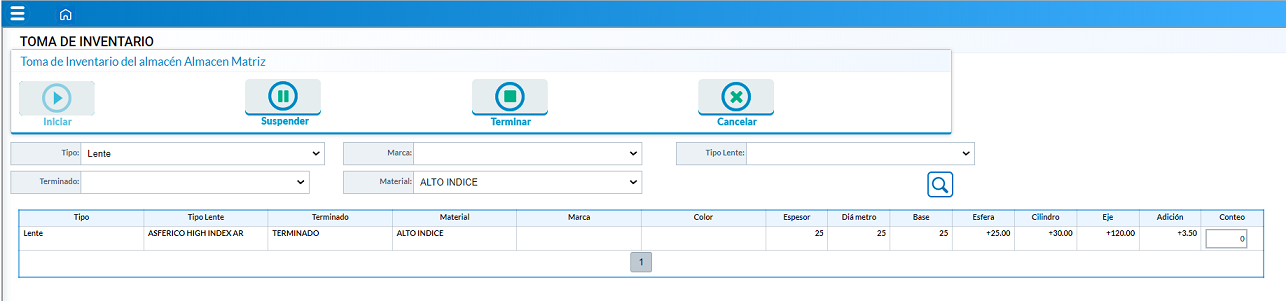
La pantalla cuenta con tres botones que permitirán realizar acciones sobre la toma de inventarios:
- Suspender. Permite suspender la toma de inventario para continuar en otro momento y la cual se guardara con el estatus de En proceso.
- Cancelar. Cancelar de forma definitiva la toma de inventario que se esta realizando y sin opción a reanudar.
- Terminar. Permite registrar la toma como terminada.
Cuando la toma de inventario se encuentre con el estatus de terminada, el reporte del mismo se podra consultar en el detalle de la toma.

En este reporte podremos conocer un consolidado de los productos contados y un comparativo con la información que se encontraba en el sistema, de tal forma que podamos identificar diferencias entre la existencia real y la registrada en el sistema.
El reporte cuenta con la opción de cuadrar inventario, al dar clic en esta opción el sistema mostrará la siguiente pantalla, en la cual, se pueden seleccionar aquellos lentes que se requieran sean actualizados. Al realizar dicha opción, la existencia se actualizará, tomando las cantidades de la toma de inventario y modificando las iniciales.
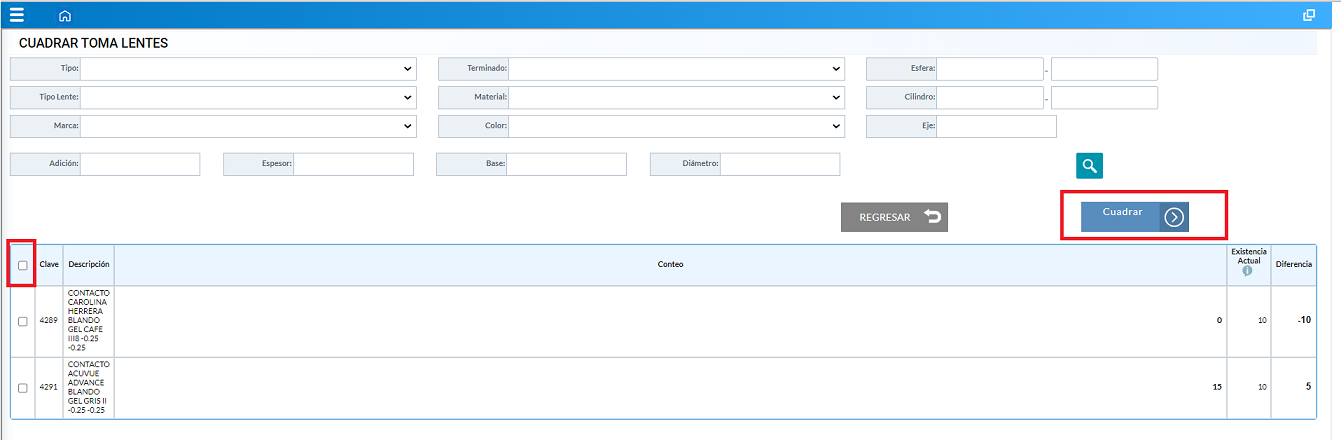
Al dar clic en el botón de cuadrar, el sistema emite un mensaje de confirmación. Las existencias se han actualizado con la información de la ultima toma.